アプリID · 指定のApp Store製品ページで確認
App Store正規版 · 公式マニュアル
Shadowrocketの使い方とルール設定
iPhoneとiPad向けのルールベースプロキシクライアントです。ルールによる振り分けに対応し、アプリは買い切りです。
- Global Routing
- Config
- DOMAIN-SUFFIX
- FINAL
- 入手先
- App Store
- アプリID
- 932747118
- 購入方法
- 買い切り
- ポリシー
- PROXY / DIRECT / REJECT
ルールは記述順に照合され、「より詳細なルールが優先」されるわけではありません。図の ads.example.com は、先にある DOMAIN-SUFFIX ルールに一致します。このドメインに REJECT を適用するには、該当する DOMAIN ルールを範囲指定ルールより前に移動します。この図は照合順序の説明であり、そのまま使える設定例ではありません。
対応デバイスとApp Storeからの入手方法
ShadowrocketはAppleプラットフォーム向けに提供されており、App Storeのみで入手できます。まず製品ページを確認し、デバイスの互換性と購入情報を確かめてください。システム要件はApp Storeの表示をご確認ください。
iPhone
App Storeで購入・インストールしたら、Homeから設定を始めます。初回接続時にVPN構成の追加を求めるシステム確認が表示される場合があります。内容を読み、今回の操作による要求であることを確認してから許可してください。この操作で作成されるのはデバイス上の接続構成であり、サーバー情報が自動で作成されるわけではありません。
iPhoneでの入手方法を見る →iPad
購入時に使用したApple IDで購入履歴とApp Storeの表示状況を確認し、デバイスの案内に従ってインストールします。iPhoneとiPadでの購入対象範囲は、App Storeの表示をご確認ください。購入履歴と設定内容は別々に管理されるため、アプリを復元した後は既存の接続パラメータが揃っているかも確認してください。
iPadでの入手方法を見る →製品がApp Storeに表示されるか、支払いが完了するか、購入対象となるかは、現在のストア、アカウントの状態、デバイスの条件によって異なります。検索結果が異なる場合は、指定の製品ページでアプリIDを確認し、略称や似たアイコンだけで判断しないでください。
入手方法を見る →機能の入口と設定の役割
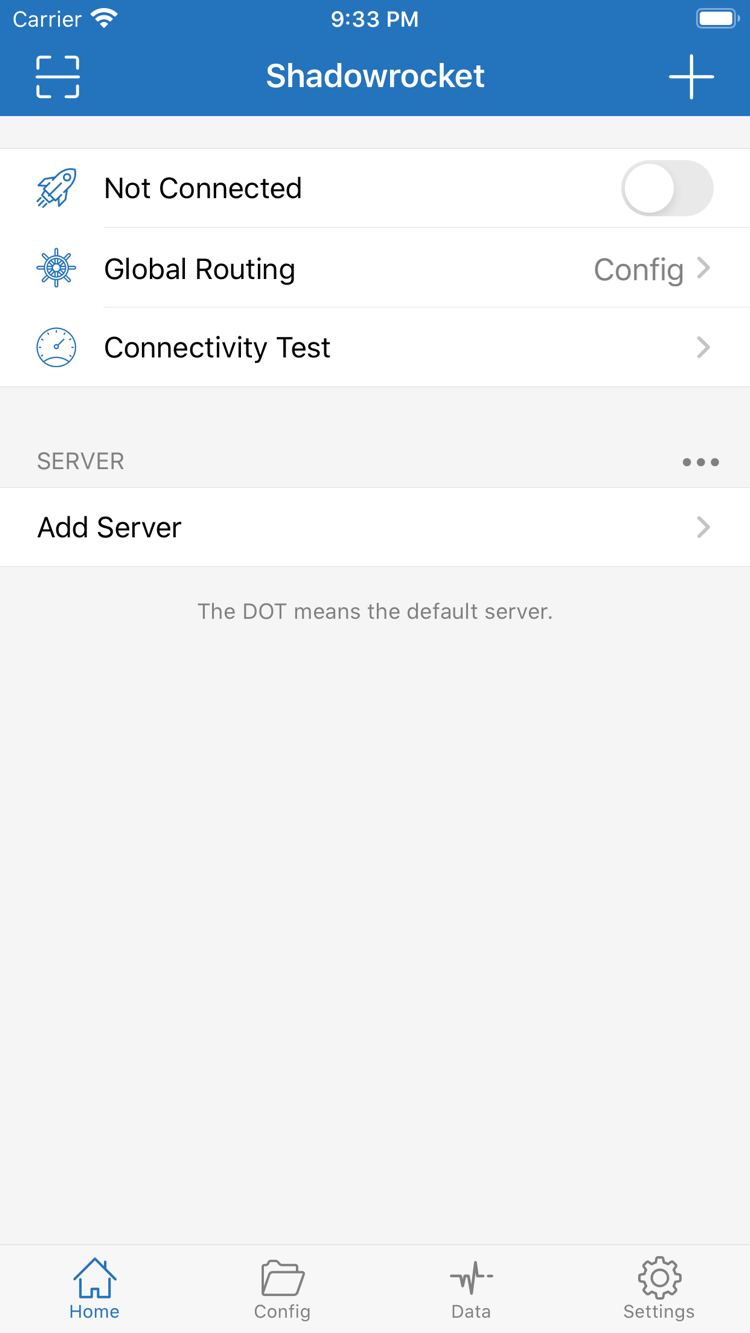
接続パラメータは既存サーバーへの接続方法を決め、Global Routingはリクエストの処理方法を決めます。Config内のルールでは、さらに個々のリクエストに適用するポリシーを指定します。まず各設定の役割を整理してから個別の項目を確認すると、何度も変更しても原因が分からない状態を避けやすくなります。
DOMAIN-SUFFIX,example.com,PROXY照合順序に基づいてポリシーを決定
ルールによる振り分けでは、リクエストごとに異なるポリシーを適用できます。Configでルールを確認し、Global RoutingでConfigを選択すると、ファイルの内容に従ってリクエストが処理されます。ルールは上から順に照合され、最初に一致した時点で終了するため、特定ドメインの例外は範囲指定ルールより前に置きます。PROXYは選択中のプロキシポリシーを適用し、DIRECTは宛先に直接接続、REJECTはリクエストを拒否します。FINALは前のルールに一致しなかったリクエストを処理します。変更後は、ルールが保存されたかだけでなく、実際にどのルールが適用されたかを確認してください。
DOMAINIP-CIDRFINAL
ルールによる振り分けの説明を見る →
Settings → On Demand接続の開始条件とリクエストのポリシーを区別
On Demandは、設定した条件に応じて接続を開始する機能であり、Configのリクエスト照合ルールを置き換えるものではありません。初期設定では、まず手動で接続し、サーバーパラメータ、モード、アクセス結果が想定どおりか確認してから、SettingsでOn Demandの条件を確認してください。ネットワーク環境を変更した後は、接続が開始されたか、リクエストにどのポリシーが適用されたかをそれぞれ確認します。接続が自動で再開する場合は、Homeのスイッチを何度も切り替えるのではなく、まず開始条件を確認してください。一時的に切り分ける場合も、元に戻せるよう設定を記録しておきましょう。
On DemandSettings
On Demandの説明を見る →
Add Server → Type既存のパラメータに合わせてTypeを選択
複数プロトコルへの対応は、種類の異なる既存サーバーに接続するためのもので、Typeを変更するだけでサーバー側のプロトコルが変換されるわけではありません。Add Serverでは、利用中のサーバー情報に合わせてShadowsocks、VMess、VLESS、TrojanなどのTypeを選び、アドレス、ポート、認証項目を確認します。TLS、SNI、転送方式などもサーバー側の設定と一致させ、プロトコル名から推測しないでください。速度やバッテリー消費は、ネットワーク品質、接続数、実際の通信内容にも左右されます。プロトコル解説では、項目と利用状況に応じた選び方を説明します。
ShadowsocksVMessTrojan
プロトコルの技術解説を見る →
Add Server → Subscribe既存サブスクリプションの読み込みと管理
Subscribeを使うと、利用者がすでに持っているサブスクリプションURLからサーバー項目を読み込めます。読み込み前にURLが完全で有効期限内か、現在のクライアントで利用できるかを確認してください。単一サーバーのアドレス欄にサブスクリプションURLを入力しないよう注意しましょう。更新に失敗した場合は、URLにアクセスできない、返された内容がサブスクリプションではない、項目のパラメータが不足している、といった原因を切り分けます。読み込みが成功しても、その時点で内容を取得できたことを示すだけで、すべての項目が接続できるとは限りません。サブスクリプションURLには認証情報が含まれる場合があるため、調査時は機密部分を隠し、URL全体を公開しないでください。
SubscribeAdd Server
既存サブスクリプションの読み込み手順を見る →
Global Routing → Configファイルの内容と現在の選択状態を区別
Configではルールと関連設定を管理します。ファイルが読み込み済みか、選択されているか、Global RoutingでConfigが使われているかは、それぞれ別に確認が必要です。変更前に復元可能なコピーを保存し、ルール、DNS、その他の関連設定を一つずつ調整してください。複数の条件を同時に変えるのは避けましょう。デバイスを移行する場合は、Configの書き出しとiCloud同期で保存対象を確認できますが、同期だけで完全に復元できるとは限りません。ファイルにサーバー情報や認証情報が含まれる場合があるため、移行後に各項目を確認し、共有前に個人情報を取り除いてください。
ConfigRuleiCloud
Configの管理方法を見る →
Connectivity Test / Data / Diagnosticsテスト結果は個々のリクエストに照らして判断
Connectivity Test、Data、Settings内のDiagnosticsでは、それぞれ異なる観点から接続状態を確認できます。テストに成功してもすべての宛先にアクセスできるとは限らず、Dataに通信量が表示されても、リクエストに想定したポリシーが適用されたとは限りません。トラブルを調べるときは、現在のネットワーク、選択中の項目、Global Routing、失敗した宛先を記録してから、テスト結果や関連ログを確認してください。条件を一つだけ変更し、同じ宛先で再テストします。こうすることで、サーバー接続、ドメイン解決、ルール照合、宛先側の応答のどこに問題があるかを切り分けられ、一つの数値だけで判断するのを避けられます。
Connectivity TestDataDiagnostics
診断とトラブル対処の説明を見る →
Global Routingの3つのモード
Configモードでは、現在の設定ファイルのルールに従ってリクエストを処理します。Proxyモードでは、プロキシモードでリクエストを処理します。Directモードでは、宛先に直接接続します。モードを選び直しても、サーバーのパスワード誤りが修正されたり、不足しているプロトコル項目が補われたりするわけではありません。「スイッチはオンなのに結果が想定と違う」場合は、まず現在のモードを確認し、次に選択中のサーバーとルールを調べてください。接続スイッチだけを原因と決めつけないようにしましょう。
サブスクリプションと設定ファイルも区別が必要です。サブスクリプションは主に既存サーバー項目の管理に使い、Configはルールや関連設定の整理に使います。どちらも読み込みで追加できますが、用途と確認場所は異なります。Subscribeを読み込んでも、適切なConfigが選択されているとは限りません。設定ファイルの保存に成功しても、既存サーバーのパラメータが使えるとは限りません。対象ごとに確認すれば、次にどこを変更すべきか判断できます。
アプリの購入 · 現在の価格はApp Storeの表示をご確認ください
唯一の入手先 · 購入、インストール、アップデート
Shadowrocketの使い方:3つの確認手順
以下の手順は、利用者が自身のサブスクリプションまたはサーバー情報をすでに持っていることを前提としています。まず1つの接続を検証し、その後でルール、自動接続、その他の設定を追加します。正常に動作する設定を残しておくと、変更前後の違いを比較できます。
手順 01 · Add Server
既存の接続情報を追加
手動入力する場合は、最初にTypeを選び、アドレス、ポート、認証項目を順に確認します。既存のサブスクリプションはSubscribeから読み込みます。Scan QR Codeを使う場合は、QRコードが自身の接続情報を示していることを確認してください。読み込み後も重要な項目を確認し、リストに名前が表示されたことだけで判断しないようにしましょう。
サーバーの備考は識別用のラベルであり、プロトコルの種類を示すものではありません。同じサービスに複数のパラメータセットがある場合は、いずれか1組をそのまま使い、別の項目のポート、パスワード、転送設定を混ぜないでください。
手順 02 · Global Routing
モードと設定を確認
Homeで現在選択中の項目を確認し、次にGlobal Routingを確認します。ルールに従って処理する場合はConfigを選び、使用中の設定ファイルを確認してください。モードによる違いを一時的に比較する場合は、元の選択内容を記録し、テスト後に戻しましょう。
サーバー接続を確認する前に、多数のカスタムルールを一度に読み込まないでください。まず比較の基準となる状態を作り、その後で個別ルール、範囲指定ルール、FINALの順序を確認すると、問題がどの段階で起きているか判断できます。
手順 03 · Connectivity Test
接続後に実際のリクエストを確認
Homeの接続スイッチをオンにし、システムの案内に従ってVPN構成を許可します。次にConnectivity Testを実行し、利用したい宛先にアクセスします。Dataや関連ログも確認し、リクエストに想定したポリシーが適用されているか調べてください。
テストに失敗した場合は、接続を確立できない、一部の宛先にアクセスできない、ルールの選択が想定と異なる、など具体的な状況を記録します。条件を一つだけ変更し、同じ宛先で再テストしてください。システムに表示される接続状態は接続レイヤーの状態を示すものであり、アクセス全体の確認に代わるものではありません。
正規版の確認、購入、設定の復元
当サイトはShadowrocketの公式サイト・公式マニュアルです。Shadowrocketはクローズドソースの商用アプリです。製品情報、価格、互換性、購入対象の範囲はApp Storeの表示をご確認ください。購入前に、デベロッパ名、公式アイコン、アプリIDを一つずつ確認してください。
3つの情報で製品を確認
指定のApp Store製品ページを開き、デベロッパがShadow Launch Technology Limitedであることを確認します。次に、当サイトのページ上部に掲載している公式アイコンと照合し、最後にリンクにid932747118が含まれていることを確認してください。名前やアイコンが似ているだけでは製品を特定できません。3つの情報が同じ製品ページを指しているか確認しましょう。
App Storeの検索結果から開いた場合は、検索一覧の略称だけで判断せず、製品詳細に戻って各項目を確認してください。アプリIDは特定の製品を識別するためのもので、バージョン番号でも、現在のデバイスがシステム要件を満たしているかを示すものでもありません。互換性はApp Storeの該当欄で別途確認してください。
買い切りの対象はクライアントアプリ
クライアントアプリの買い切り ≠ 接続サービスのプラン。米国ストアでの価格は2.99米ドルです。ほかのストアでは現地通貨で表示され、実際の価格はApp Storeの表示に従います。アプリを購入して得られるのはクライアントの利用権であり、サブスクリプションURL、サーバーアカウント、利用可能な接続パラメータが自動で作成されるわけではありません。
当サイトでは接続先やサブスクリプションを提供、販売、推奨していません。マニュアルで説明する読み込み、QRコードのスキャン、手動追加の手順は、利用者がすでに持っているサブスクリプションやサーバー情報を管理するためのものです。既存サービスの有効期限、アクセス権、パラメータの変更は、元の情報に基づいて確認してください。クライアントアプリを再購入しても解決しません。
ストアでの表示と購入履歴
App Storeの検索結果や支払い状況は、アカウントの地域、ストア、デバイスの条件によって異なる場合があります。製品が見つからない場合は、現在App Storeで使用しているアカウントと製品ページの表示を確認してください。購入ボタンが表示されても、すぐに再購入せず、先に購入履歴を確認しましょう。アカウントに関する操作は、Appleの案内と規則に従ってください。
iPhoneやiPadで購入済みアプリを復元する際は、購入時に使用したアカウントでApp Storeの購入履歴を確認してください。2つのデバイスでの購入対象範囲、ファミリー共有、その他の購入条件は、App Storeの表示をご確認ください。アプリを再インストールできても、以前の設定や個人データがすべて復元されるとは限りません。
アップデートと機種変更は別々に確認
アプリはApp Storeからアップデートします。アップデート内容はストアページの表示をご確認ください。重要な設定を変更する前や機種変更の前に、既存の接続情報を再取得できるか確認し、必要なConfigのコピーを保存してください。iCloudの同期設定と実際の同期結果も確認しましょう。「同期がオン」であることだけを「バックアップが完全」とみなさないでください。
新しいデバイスにインストールした後は、サーバー一覧、現在のConfig、Global Routing、接続の許可の順に確認します。設定ファイルには機密情報が含まれる場合があるため、安全に保管してください。サポートを求める際は、症状と必要な項目だけを伝え、サブスクリプションの認証情報、パスワード、個人情報は隠してください。
設定のテーマと読み進め方
初回接続が完了したら、現在の問題に合ったテーマを確認してください。設定の移行ではバックアップの対象範囲、プロトコルの手動追加では各項目、入口が見つからない場合は画面上の用語を確認します。以下の3つの記事は、それぞれよくある場面を扱っています。すべての設定を決まった順に変更する必要はありません。
Shadowrocketの機種変更時に設定を移行する方法:iCloud同期、Configの書き出し、新しいデバイスでの復元手順
アプリの購入済み状態の復元と、個人設定の復元を区別し、バックアップ、移行、確認の順に進めます。サーバー項目、ルールファイル、現在のモードが揃っているか確認し、新しいデバイスで実際の接続も再検証してください。ファイル名だけで移行の完了を判断しないようにしましょう。
移行手順を見る →ShadowrocketでTrojanを追加する方法:プロトコルの仕組みとAddress、Port、Password、SNIの設定ポイント
既存のサーバー情報に基づいてTrojanの各パラメータを確認し、接続アドレス、認証、TLS関連の設定を区別します。項目がすべて入力済みに見えても、設定が一致していない場合があります。元のパラメータと照合し、確認を省くために検証を安易に無効化しないでください。
パラメータの解説を見る →Shadowrocketの画面に表示される英語用語:Home、Config、Proxy、Direct、Data、Settingsの意味
画面上の英語表記はそのままに、各項目が何を管理するのか説明します。まずサーバー管理、設定の選択、診断の場所を確認し、次に各モードの違いを理解しましょう。画面の項目、ポリシーのキーワード、接続状態を混同しにくくなります。
画面の用語解説を見る →